Domain kieselalge.de kaufen?
Wir ziehen mit dem Projekt
kieselalge.de um.
Sind Sie am Kauf der Domain
kieselalge.de interessiert?
domain@kv-gmbh.de · 0541-91531010
Domain kieselalge.de kaufen?
Wie folienmaster übernehmen?
Um Folienmaster zu übernehmen, öffnen Sie zunächst die Präsentation, die den gewünschten Folienmaster enthält. Gehen Sie dann zum Register "Ansicht" und wählen Sie "Folienmaster" aus. Nun können Sie den gewünschten Folienmaster auswählen und auf "Übernehmen" klicken. Dadurch wird der ausgewählte Folienmaster auf alle Folien in Ihrer Präsentation angewendet. Vergessen Sie nicht, Ihre Änderungen zu speichern, bevor Sie die Präsentation schließen. **
Was ist der folienmaster?
Der Folienmaster ist eine Funktion in Präsentationsprogrammen wie Microsoft PowerPoint oder Google Slides, die es ermöglicht, das Design und Layout aller Folien in einer Präsentation zentral zu steuern. Auf dem Folienmaster können Elemente wie Hintergrundfarben, Schriftarten, Logos und Platzhalter für Text und Bilder festgelegt werden. Änderungen, die auf dem Folienmaster vorgenommen werden, werden automatisch auf alle Folien in der Präsentation übertragen. Dies erleichtert die Konsistenz im Design und spart Zeit bei der Gestaltung von Präsentationen. Der Folienmaster kann auch dazu verwendet werden, um Präsentationen ein einheitliches Erscheinungsbild zu verleihen und das Branding eines Unternehmens oder einer Organisation zu stärken. **

Ähnliche Suchbegriffe für Folienmaster
Top-Angebote
Produkte zum Begriff Folienmaster:
-
Asmodee Blue Orange PhotosyntheseAuf der Waldlichtung herrscht reges Treiben. Die verschiedenen Bäume wollen wachsen und dafür benötigen sie das wertvolle Sonnenlicht. In Photosynthese herrscht ein spannender Wettkampf um die besten Plätze für die Bäume. Pflanzt und formt den sich ständig im Wandel befindlichen Wald, indem ihr den richtigen Ort für eure Setzlinge wählt und sie vom Samen bis zum großen Baum wachsen lasst. Durch die um den Spielplan wandernde Sonnenscheibe erhalten eure Bäume das nötige Licht. Passt aber auf, dass der Schatten der anderen Bäume nicht eure eigenen Gewächse gefährdet. Wunderschöne Illustrationen, ein besonderes Spielgefühl und dreidimensionale Bäume machen Photosynthese zu einem ganz besonderen Erlebnis für alle Spielergruppen. Spielinhalt 1 Spielplan + Sonne 4 Spielertableaus 1 Starspielermarker 4 Rundenchips 24 Samen 4 Sonnenmarker 24 Punktechips 56 Bäume 1 Spielregel33,63 €*Versand: 4,90 €Sichere Weiterleitung zum Anbieter
-
Elevit 2 Schwangerschaftsvitamine & -nährstoffeAnwendungsgebiet von Elevit 2 Schwangerschaftsvitamine & -nährstoffeElevit® 2 unterstützt während der Schwangerschaft mit Nährstoffen. Die Vorteile von Elevit 2 Schwangerschaftsvitamine & -nährstoffe: liefert Nährstoffe, die die Entwicklung des Babys ab der 13. Schwangerschaftswoche unterstützen und die schwangere Frau umfassend versorgen trägt mit Omega-3-Fettsäuren (DHA) zur normalen Entwicklung von Augen und Gehirn des Fötus bei* frei von Laktose, Gluten und Schweinegelatine einfach einzunehmen: täglich nur eine Kapsel Die Entwicklung eines Babys im Mutterleib folgt einem festgelegten und ausgeklügelten Ablauf. Elevit® 2 ist ein umfangreicher Nährstoffkomplex aus Mineralstoffen sowie Vitaminen, der diese Entwicklung ab der 13. Schwangerschaftswoche unterstützt – und trägt unter anderem mit der Omega-3-Fettsäure DHA zu einer normalen Entwicklung von Augen und Gehirn des Fötus bei.* Elevit® 2 ist frei von Laktose, Gluten sowie Schweinegelatine und lässt sich mit nur einer Kapsel am Tag einfach anwenden. Nährstoffe ab der 13. Schwangerschaftswoche: Elevit® 2. Nach den ersten 12 Wochen der Schwangerschaft ist der Embryo bereits zu einer Größe von etwa einer Streichholzschachtel herangereift. Möglich macht dies unter anderem die Nährstoffversorgung durch die Mutter über die Nabelschnur. Durch diesen wichtigen Kontakt erreichen das Baby viele Nährstoffe, die für die Bildung von Organen und Knochen und deren Wachstum benötigt werden. Eine gesunde, ausgewogene Ernährung der Mutter in dieser Phase ist deshalb besonders wichtig. Da Schwangere für ihr Baby quasi mitessen, ist eine ausgewogene Ernährung sehr wichtig – jedoch gelingt sie nicht immer und es kann schwierig sein, den erhöhten Bedarf an Vitaminen, Mineralstoffen, Spurenelementen und Omega-3-Fettsäuren abzudecken. Elevit® 2 bietet eine umfassende Versorgung mit Nährstoffen: Das speziell zusammengesetzte Nahrungsergänzung27,95 €*Versand: 4,99 €Sichere Weiterleitung zum Anbieter


-
Wie ändere ich den folienmaster?
Um den Folienmaster in PowerPoint zu ändern, klicke auf die Registerkarte "Ansicht" und wähle dort "Folienmaster" aus. Dort kannst du das Layout, die Schriftarten, Farben und Hintergründe für alle Folien in deiner Präsentation anpassen. Du kannst auch neue Platzhalter hinzufügen oder bestehende löschen. Vergiss nicht, nachdem du deine Änderungen vorgenommen hast, den Folienmaster zu speichern, damit sie auf alle Folien in deiner Präsentation angewendet werden. **
-
Wo finde ich den folienmaster?
Der Folienmaster ist in den meisten Präsentationsprogrammen wie Microsoft PowerPoint oder Google Slides in der Menüleiste oben zu finden. Du kannst auf den Reiter "Ansicht" klicken und dort die Option "Folienmaster" auswählen. Alternativ kannst du auch auf das Symbol für den Folienmaster in der Symbolleiste klicken, falls es dort angezeigt wird. Der Folienmaster ermöglicht es dir, das Design und Layout deiner Präsentation global zu ändern, indem du Einstellungen für Schriftarten, Farben, Hintergründe und Platzhalter festlegst. Wenn du den Folienmaster nicht finden kannst, kannst du auch in der Hilfe-Funktion des Programms nach "Folienmaster" suchen, um genaue Anweisungen zu erhalten. **
-
Wie kann ich folienmaster ändern?
Um den Folienmaster in PowerPoint zu ändern, musst du zuerst auf die Registerkarte "Ansicht" klicken. Dort findest du die Option "Folienmaster". Wenn du darauf klickst, öffnet sich der Folienmaster, in dem du das Layout und das Design der Folien anpassen kannst. Du kannst die Platzierung von Text, Grafiken und anderen Elementen ändern, Hintergrundbilder hinzufügen oder entfernen und Farben und Schriftarten anpassen. Nachdem du deine Änderungen vorgenommen hast, kannst du den Folienmaster speichern und auf alle Folien in deiner Präsentation anwenden. **
-
Für was ist der folienmaster?
Der Folienmaster in Präsentationsprogrammen wie PowerPoint oder Keynote dient dazu, das Design und Layout aller Folien in einer Präsentation einheitlich zu gestalten. Auf dem Folienmaster können Elemente wie Hintergrundfarben, Schriftarten, Logos und Platzhalter für Text und Bilder festgelegt werden. Dies ermöglicht es, schnell und einfach eine konsistente und professionelle Präsentation zu erstellen, ohne jedes einzelne Slide individuell gestalten zu müssen. Durch die Verwendung des Folienmasters wird auch sichergestellt, dass Änderungen am Design der Präsentation einfach und effizient umgesetzt werden können, da sie automatisch auf alle Folien übertragen werden. Insgesamt erleichtert der Folienmaster die Gestaltung und Bearbeitung von Präsentationen und sorgt für ein ansprechendes und professionelles Erscheinungsbild. **


Wo ist der folienmaster PowerPoint?
Der Folienmaster in PowerPoint befindet sich normalerweise im Register "Ansicht" oben in der Menüleiste. Wenn du auf "Ansicht" klickst, erscheint ein Dropdown-Menü, in dem du die Option "Folienmaster" auswählen kannst. Alternativ kannst du auch die Tastenkombination "Alt + Shift + M" verwenden, um direkt zum Folienmaster zu gelangen. Dort kannst du das Layout und das Design deiner Folien anpassen, um ein konsistentes Erscheinungsbild für deine Präsentation zu erstellen. Hast du noch weitere Fragen dazu? **
Wie komme ich zum folienmaster PowerPoint?
Um zum Folienmaster in PowerPoint zu gelangen, musst du zuerst deine Präsentation öffnen. Anschließend klickst du auf die Registerkarte "Ansicht" in der oberen Menüleiste. Dort findest du die Option "Folienmaster". Ein Klick darauf öffnet den Folienmaster, wo du das Layout und das Design deiner Präsentation anpassen kannst. Du kannst hier beispielsweise Hintergrundfarben, Schriftarten und Platzhalter für Texte und Bilder bearbeiten. Nachdem du deine Änderungen vorgenommen hast, kannst du den Folienmaster schließen und deine Präsentation speichern. **
Top-Angebote
Produkte zum Begriff Folienmaster:
-
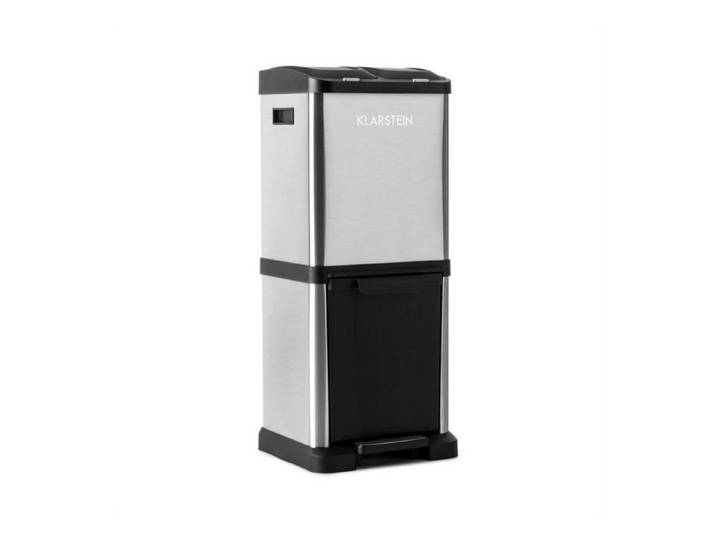
Klarstein Mülltrennsystem Ökosystem²<p>Das <strong>Klarstein Mülltrennsystem Ökosystem²</strong> ist die ideale Lösung für umweltbewusste Haushalte, die Wert auf eine effiziente Abfalltrennung legen. Mit einem eleganten <strong>silberfarbenen Edelstahl</strong> Design fügt sich dieser Mülleimer harmonisch in jede moderne Küche ein und sorgt für einen aufgeräumten Look.</p><p>Mit einem <strong>Fassungsvermögen von 30 Litern</strong> bietet das Mülltrennsystem ausreichend Platz für deinen Abfall. Die kompakten Maße von <strong>Breite: 31 cm, Höhe: 77 cm, Tiefe: 30 cm</strong> machen es besonders platzsparend und dennoch funktional. Das durchdachte System umfasst einen Hauptbehälter sowie drei praktische Inneneimer, die eine einfache und effektive Trennung von Müll ermöglichen.</p><p>Die Verwendung von hochwertigem <strong>Edelstahl</strong> sorgt nicht nur für Langlebigkeit, sondern auch für eine einfache Reinigung. Die silberne Metallic-Optik verleiht dem Mülleimer eine moderne Note und macht ihn zu einem stilvollen Element in deiner Küche. Das Klarstein Mülltrennsystem Ökosystem² ist somit nicht nur praktisch, sondern auch ein echter Blickfang.</p><p>Setze auf Nachhaltigkeit und Ordnung in deinem Zuhause mit dem Klarstein Mülltrennsystem, das dir hilft, deinen Abfall effizient zu sortieren und gleichzeitig einen eleganten Akzent in deiner Küche zu setzen.</p>93,99 €*Versand: 0,00 €Sichere Weiterleitung zum Anbieter
-
Asmodee Blue Orange PhotosyntheseAuf der Waldlichtung herrscht reges Treiben. Die verschiedenen Bäume wollen wachsen und dafür benötigen sie das wertvolle Sonnenlicht. In Photosynthese herrscht ein spannender Wettkampf um die besten Plätze für die Bäume. Pflanzt und formt den sich ständig im Wandel befindlichen Wald, indem ihr den richtigen Ort für eure Setzlinge wählt und sie vom Samen bis zum großen Baum wachsen lasst. Durch die um den Spielplan wandernde Sonnenscheibe erhalten eure Bäume das nötige Licht. Passt aber auf, dass der Schatten der anderen Bäume nicht eure eigenen Gewächse gefährdet. Wunderschöne Illustrationen, ein besonderes Spielgefühl und dreidimensionale Bäume machen Photosynthese zu einem ganz besonderen Erlebnis für alle Spielergruppen. Spielinhalt 1 Spielplan + Sonne 4 Spielertableaus 1 Starspielermarker 4 Rundenchips 24 Samen 4 Sonnenmarker 24 Punktechips 56 Bäume 1 Spielregel33,63 €*Versand: 4,90 €Sichere Weiterleitung zum Anbieter
-
Wie folienmaster übernehmen?
Um Folienmaster zu übernehmen, öffnen Sie zunächst die Präsentation, die den gewünschten Folienmaster enthält. Gehen Sie dann zum Register "Ansicht" und wählen Sie "Folienmaster" aus. Nun können Sie den gewünschten Folienmaster auswählen und auf "Übernehmen" klicken. Dadurch wird der ausgewählte Folienmaster auf alle Folien in Ihrer Präsentation angewendet. Vergessen Sie nicht, Ihre Änderungen zu speichern, bevor Sie die Präsentation schließen. **
-
Was ist der folienmaster?
Der Folienmaster ist eine Funktion in Präsentationsprogrammen wie Microsoft PowerPoint oder Google Slides, die es ermöglicht, das Design und Layout aller Folien in einer Präsentation zentral zu steuern. Auf dem Folienmaster können Elemente wie Hintergrundfarben, Schriftarten, Logos und Platzhalter für Text und Bilder festgelegt werden. Änderungen, die auf dem Folienmaster vorgenommen werden, werden automatisch auf alle Folien in der Präsentation übertragen. Dies erleichtert die Konsistenz im Design und spart Zeit bei der Gestaltung von Präsentationen. Der Folienmaster kann auch dazu verwendet werden, um Präsentationen ein einheitliches Erscheinungsbild zu verleihen und das Branding eines Unternehmens oder einer Organisation zu stärken. **
-
Wie ändere ich den folienmaster?
Um den Folienmaster in PowerPoint zu ändern, klicke auf die Registerkarte "Ansicht" und wähle dort "Folienmaster" aus. Dort kannst du das Layout, die Schriftarten, Farben und Hintergründe für alle Folien in deiner Präsentation anpassen. Du kannst auch neue Platzhalter hinzufügen oder bestehende löschen. Vergiss nicht, nachdem du deine Änderungen vorgenommen hast, den Folienmaster zu speichern, damit sie auf alle Folien in deiner Präsentation angewendet werden. **
-
Wo finde ich den folienmaster?
Der Folienmaster ist in den meisten Präsentationsprogrammen wie Microsoft PowerPoint oder Google Slides in der Menüleiste oben zu finden. Du kannst auf den Reiter "Ansicht" klicken und dort die Option "Folienmaster" auswählen. Alternativ kannst du auch auf das Symbol für den Folienmaster in der Symbolleiste klicken, falls es dort angezeigt wird. Der Folienmaster ermöglicht es dir, das Design und Layout deiner Präsentation global zu ändern, indem du Einstellungen für Schriftarten, Farben, Hintergründe und Platzhalter festlegst. Wenn du den Folienmaster nicht finden kannst, kannst du auch in der Hilfe-Funktion des Programms nach "Folienmaster" suchen, um genaue Anweisungen zu erhalten. **
Ähnliche Suchbegriffe für Folienmaster
-
Elevit 2 Schwangerschaftsvitamine & -nährstoffeAnwendungsgebiet von Elevit 2 Schwangerschaftsvitamine & -nährstoffeElevit® 2 unterstützt während der Schwangerschaft mit Nährstoffen. Die Vorteile von Elevit 2 Schwangerschaftsvitamine & -nährstoffe: liefert Nährstoffe, die die Entwicklung des Babys ab der 13. Schwangerschaftswoche unterstützen und die schwangere Frau umfassend versorgen trägt mit Omega-3-Fettsäuren (DHA) zur normalen Entwicklung von Augen und Gehirn des Fötus bei* frei von Laktose, Gluten und Schweinegelatine einfach einzunehmen: täglich nur eine Kapsel Die Entwicklung eines Babys im Mutterleib folgt einem festgelegten und ausgeklügelten Ablauf. Elevit® 2 ist ein umfangreicher Nährstoffkomplex aus Mineralstoffen sowie Vitaminen, der diese Entwicklung ab der 13. Schwangerschaftswoche unterstützt – und trägt unter anderem mit der Omega-3-Fettsäure DHA zu einer normalen Entwicklung von Augen und Gehirn des Fötus bei.* Elevit® 2 ist frei von Laktose, Gluten sowie Schweinegelatine und lässt sich mit nur einer Kapsel am Tag einfach anwenden. Nährstoffe ab der 13. Schwangerschaftswoche: Elevit® 2. Nach den ersten 12 Wochen der Schwangerschaft ist der Embryo bereits zu einer Größe von etwa einer Streichholzschachtel herangereift. Möglich macht dies unter anderem die Nährstoffversorgung durch die Mutter über die Nabelschnur. Durch diesen wichtigen Kontakt erreichen das Baby viele Nährstoffe, die für die Bildung von Organen und Knochen und deren Wachstum benötigt werden. Eine gesunde, ausgewogene Ernährung der Mutter in dieser Phase ist deshalb besonders wichtig. Da Schwangere für ihr Baby quasi mitessen, ist eine ausgewogene Ernährung sehr wichtig – jedoch gelingt sie nicht immer und es kann schwierig sein, den erhöhten Bedarf an Vitaminen, Mineralstoffen, Spurenelementen und Omega-3-Fettsäuren abzudecken. Elevit® 2 bietet eine umfassende Versorgung mit Nährstoffen: Das speziell zusammengesetzte Nahrungsergänzung27,95 €*Versand: 4,99 €Sichere Weiterleitung zum Anbieter
-
Tchibo - Wasserpflanze im Glas mit LED »Monstera« - grün"Wasserpflanze im Glas mit LED-Beleuchtung","Dekorative und beliebte hydroponische Pflanze","Glänzende, tiefgrüne Blätter mit typischen Schlitzen über der Wasseroberfläche, Wurzeln wachsen sichtbar im Glasgefäß","Minimalistische, moderne Art der Kultivierung, Hingucker in Wohnräumen oder Büros"47,99 €*Versand: 0,00 €Sichere Weiterleitung zum Anbieter
-
Tchibo - Wasserpflanze im Glas mit LED »Calathea« - grün"Wasserpflanze im Glas mit LED-Beleuchtung","Dekorative und beliebte hydroponische Pflanze","Kunstvoll gemusterte, sattgrüne Blätter in zarten Farbtönen und eleganten Mustern","Sichtbaren Wurzeln für einen modernen, tropischen Look"44,99 €*Versand: 0,00 €Sichere Weiterleitung zum Anbieter
-
Wie kann ich folienmaster ändern?
Um den Folienmaster in PowerPoint zu ändern, musst du zuerst auf die Registerkarte "Ansicht" klicken. Dort findest du die Option "Folienmaster". Wenn du darauf klickst, öffnet sich der Folienmaster, in dem du das Layout und das Design der Folien anpassen kannst. Du kannst die Platzierung von Text, Grafiken und anderen Elementen ändern, Hintergrundbilder hinzufügen oder entfernen und Farben und Schriftarten anpassen. Nachdem du deine Änderungen vorgenommen hast, kannst du den Folienmaster speichern und auf alle Folien in deiner Präsentation anwenden. **
-
Für was ist der folienmaster?
Der Folienmaster in Präsentationsprogrammen wie PowerPoint oder Keynote dient dazu, das Design und Layout aller Folien in einer Präsentation einheitlich zu gestalten. Auf dem Folienmaster können Elemente wie Hintergrundfarben, Schriftarten, Logos und Platzhalter für Text und Bilder festgelegt werden. Dies ermöglicht es, schnell und einfach eine konsistente und professionelle Präsentation zu erstellen, ohne jedes einzelne Slide individuell gestalten zu müssen. Durch die Verwendung des Folienmasters wird auch sichergestellt, dass Änderungen am Design der Präsentation einfach und effizient umgesetzt werden können, da sie automatisch auf alle Folien übertragen werden. Insgesamt erleichtert der Folienmaster die Gestaltung und Bearbeitung von Präsentationen und sorgt für ein ansprechendes und professionelles Erscheinungsbild. **
-
Wo ist der folienmaster PowerPoint?
Der Folienmaster in PowerPoint befindet sich normalerweise im Register "Ansicht" oben in der Menüleiste. Wenn du auf "Ansicht" klickst, erscheint ein Dropdown-Menü, in dem du die Option "Folienmaster" auswählen kannst. Alternativ kannst du auch die Tastenkombination "Alt + Shift + M" verwenden, um direkt zum Folienmaster zu gelangen. Dort kannst du das Layout und das Design deiner Folien anpassen, um ein konsistentes Erscheinungsbild für deine Präsentation zu erstellen. Hast du noch weitere Fragen dazu? **
-
Wie komme ich zum folienmaster PowerPoint?
Um zum Folienmaster in PowerPoint zu gelangen, musst du zuerst deine Präsentation öffnen. Anschließend klickst du auf die Registerkarte "Ansicht" in der oberen Menüleiste. Dort findest du die Option "Folienmaster". Ein Klick darauf öffnet den Folienmaster, wo du das Layout und das Design deiner Präsentation anpassen kannst. Du kannst hier beispielsweise Hintergrundfarben, Schriftarten und Platzhalter für Texte und Bilder bearbeiten. Nachdem du deine Änderungen vorgenommen hast, kannst du den Folienmaster schließen und deine Präsentation speichern. **
* Alle Preise verstehen sich inklusive der gesetzlichen Mehrwertsteuer und ggf. zuzüglich Versandkosten. Die Angebotsinformationen basieren auf den Angaben des jeweiligen Shops und werden über automatisierte Prozesse aktualisiert. Eine Aktualisierung in Echtzeit findet nicht statt, so dass es im Einzelfall zu Abweichungen kommen kann. ** Hinweis: Teile dieses Inhalts wurden von KI erstellt.